
공식 앱 설치 및 로그인
공식 바이낸스 앱을 설치하고 계정에 로그인하세요. 국가 또는 계정 상태에 따라 제공 메뉴가 달라질 수 있습니다.
01 / WALLET STARTER GUIDE

Binance 앱에서 Web3 월렛을 만들고, 복구 설정을 완료하는 기본 절차를 안내합니다.
← 랜딩페이지 돌아가기STEP BY STEP · IMAGE WALKTHROUGH
제공된 이미지를 순서대로 확인하세요. 이미지를 누르면 크게 열 수 있습니다.
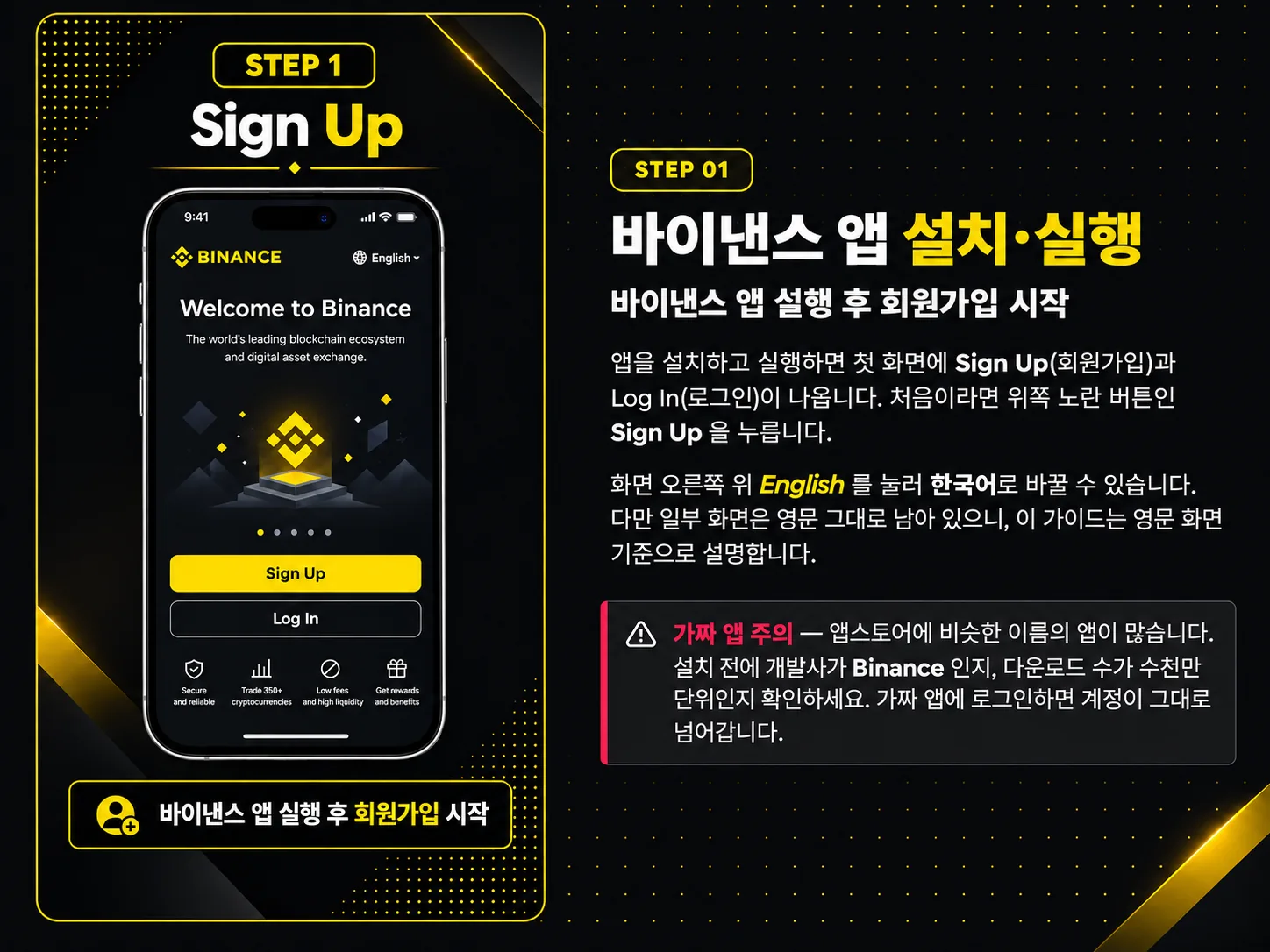
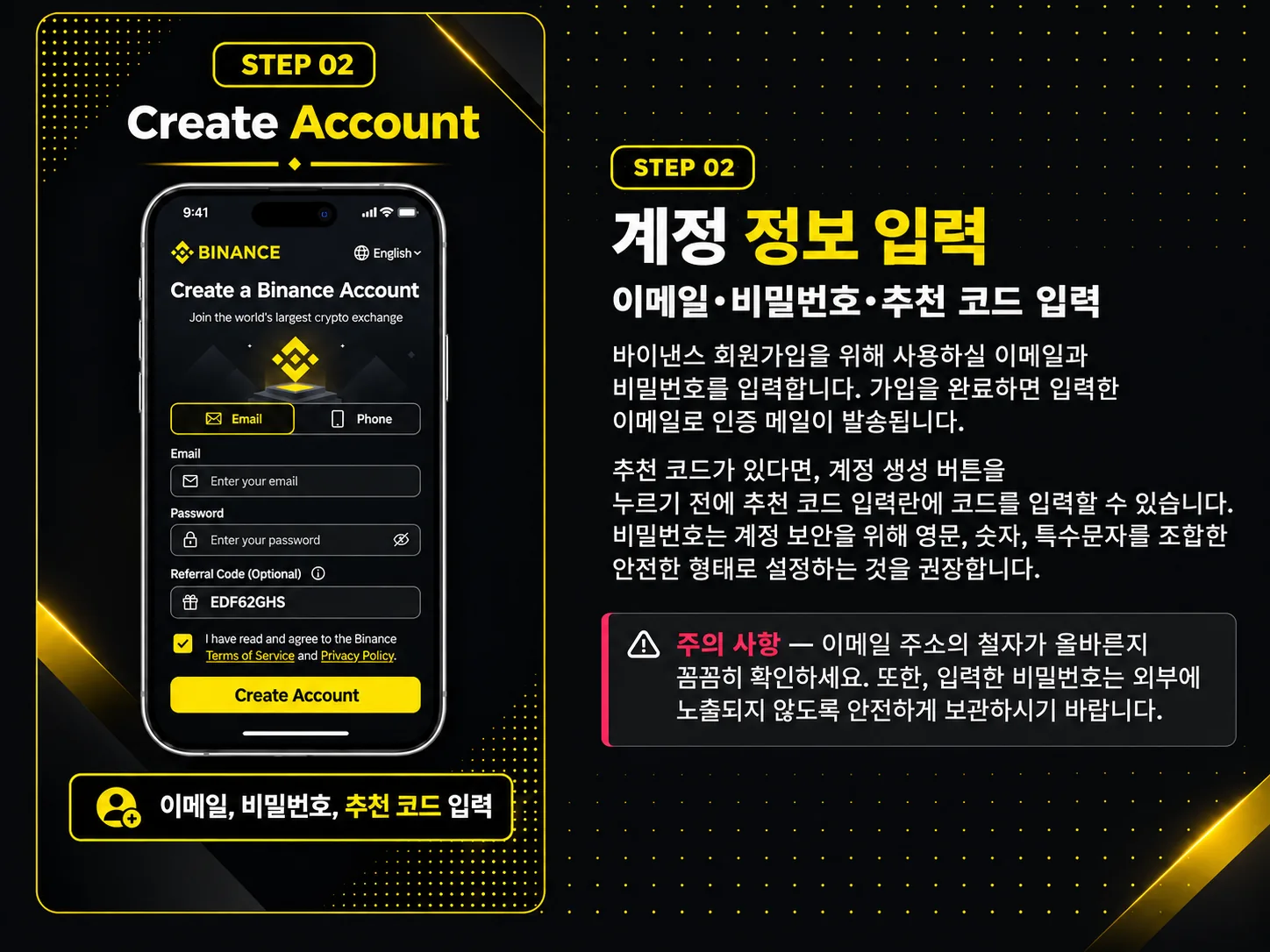
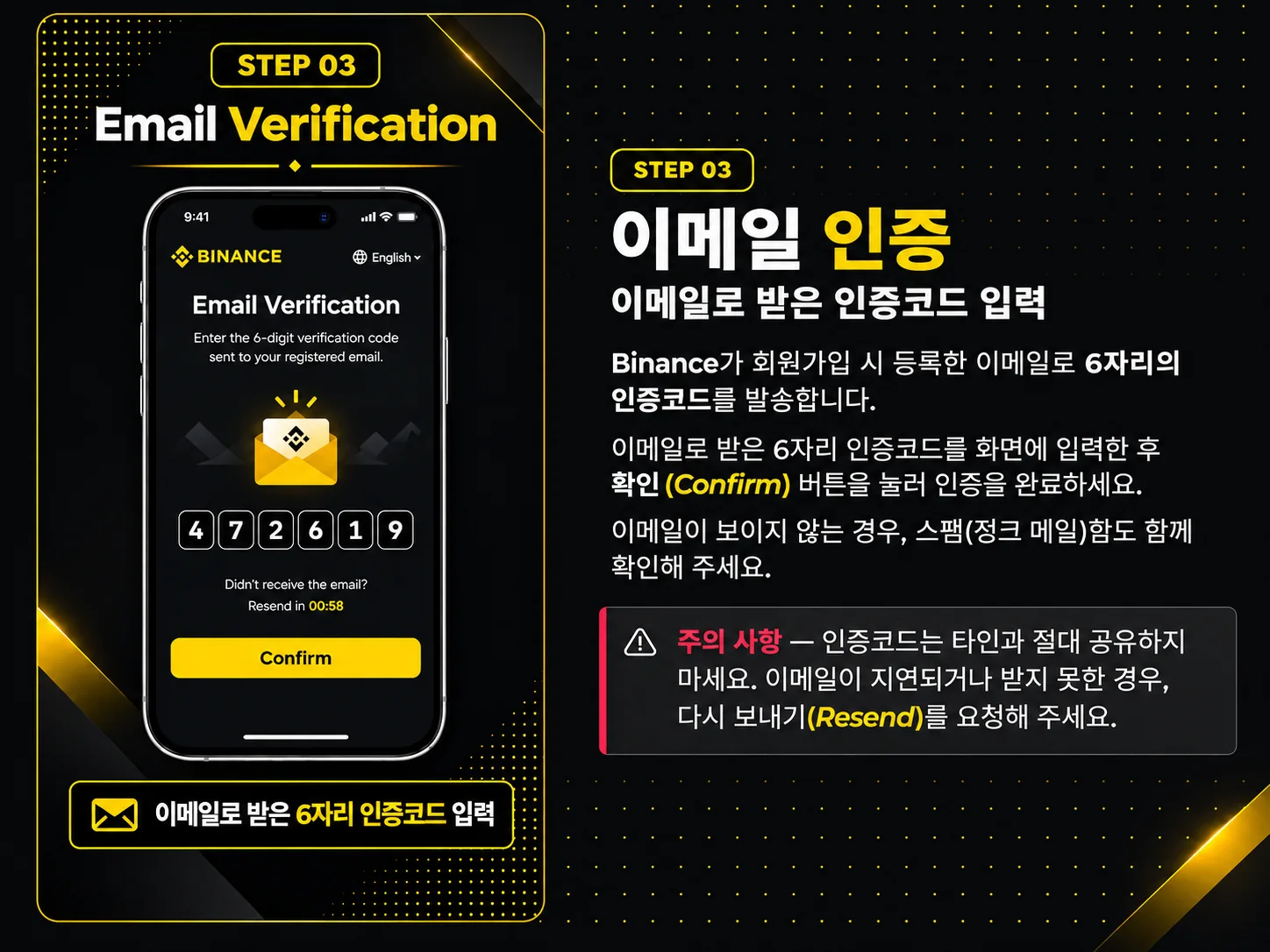
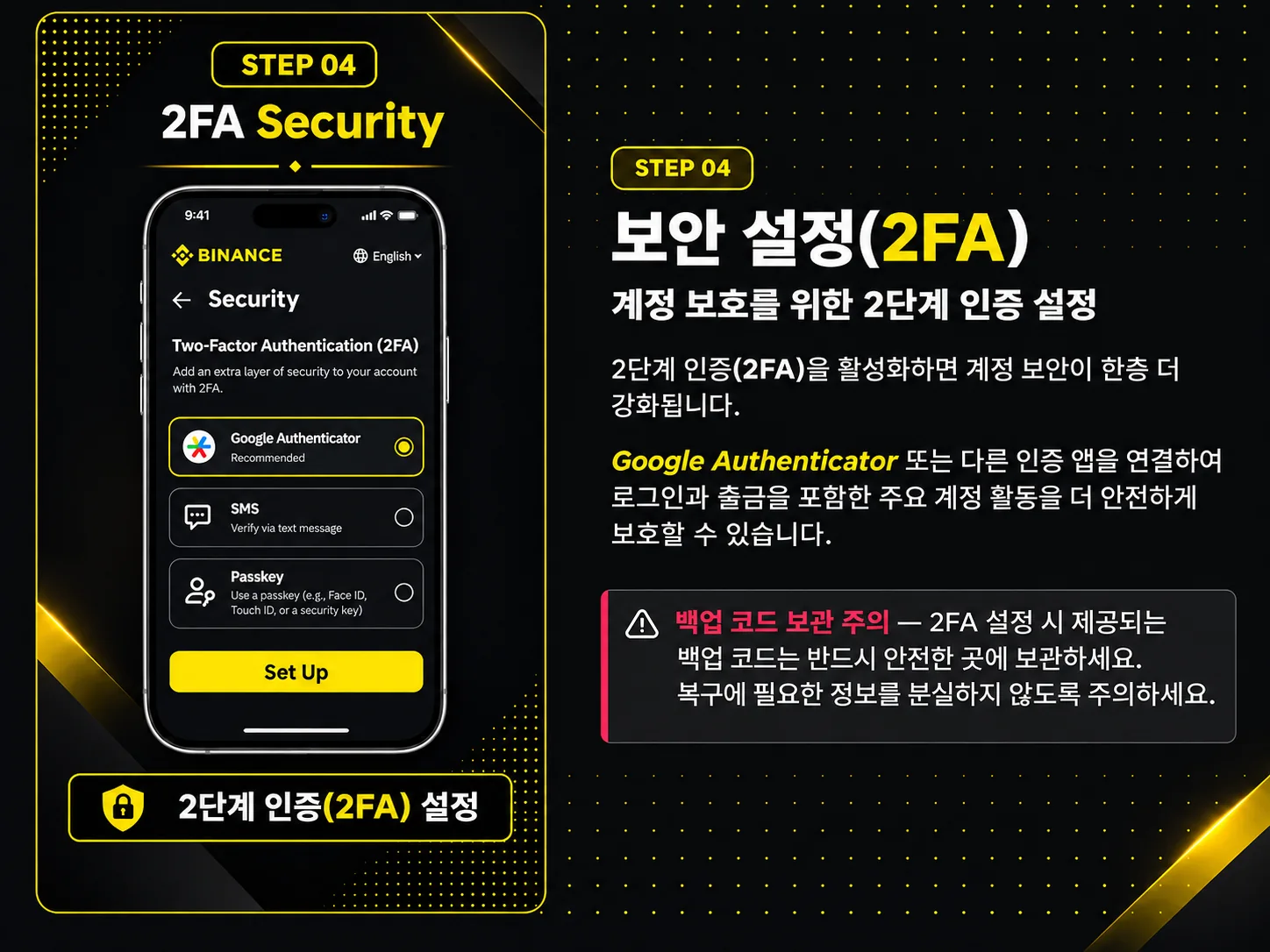
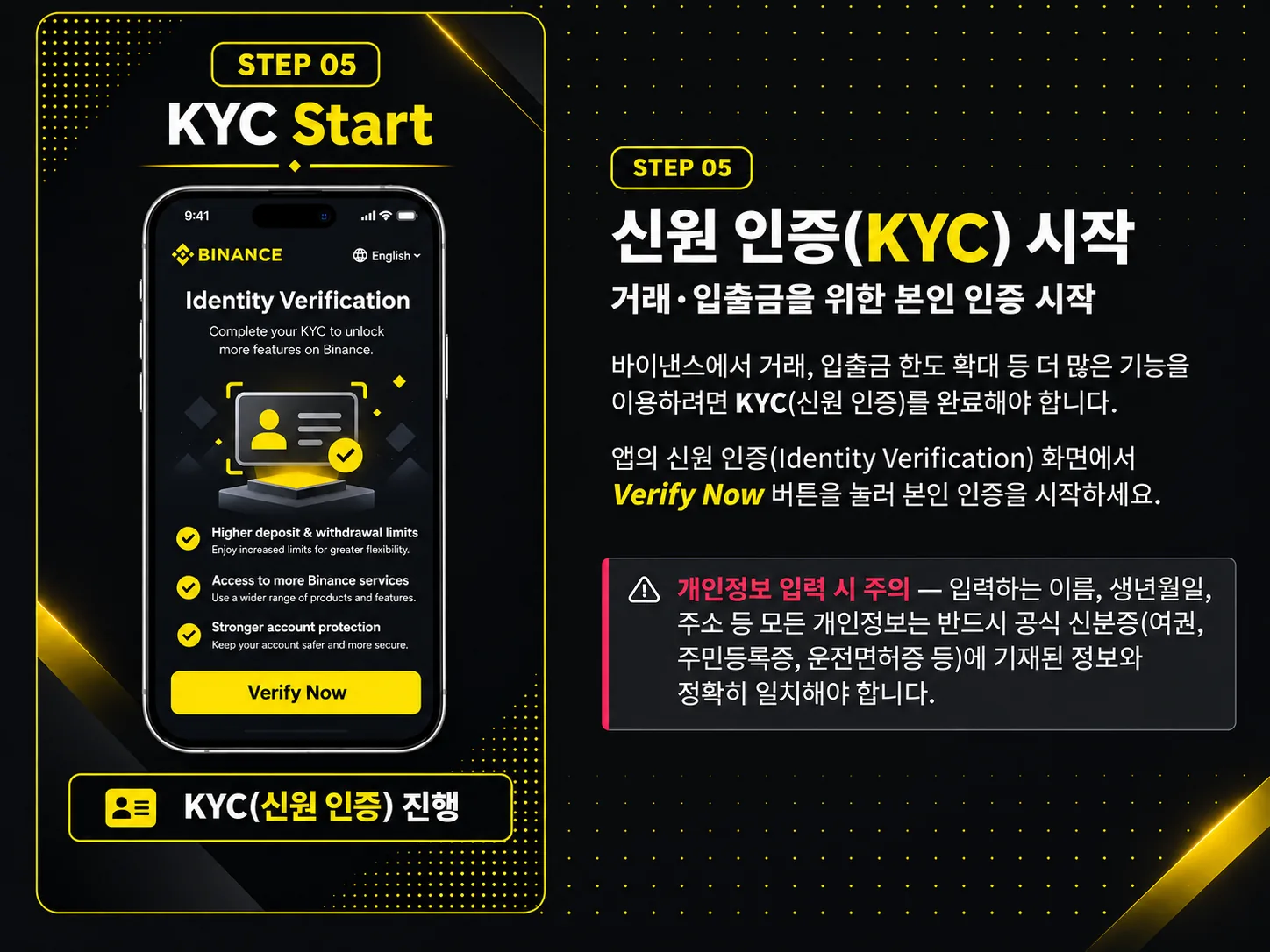
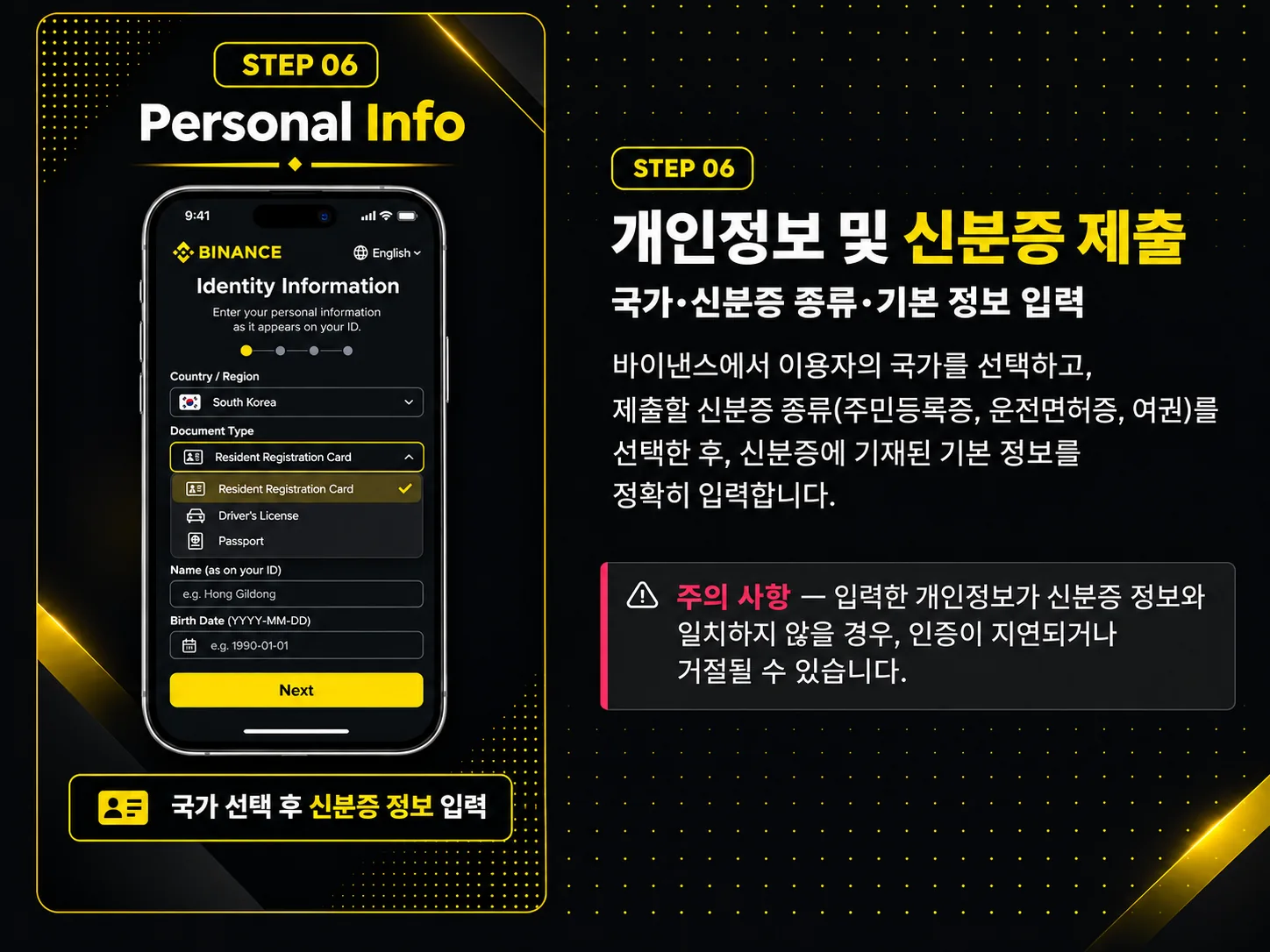
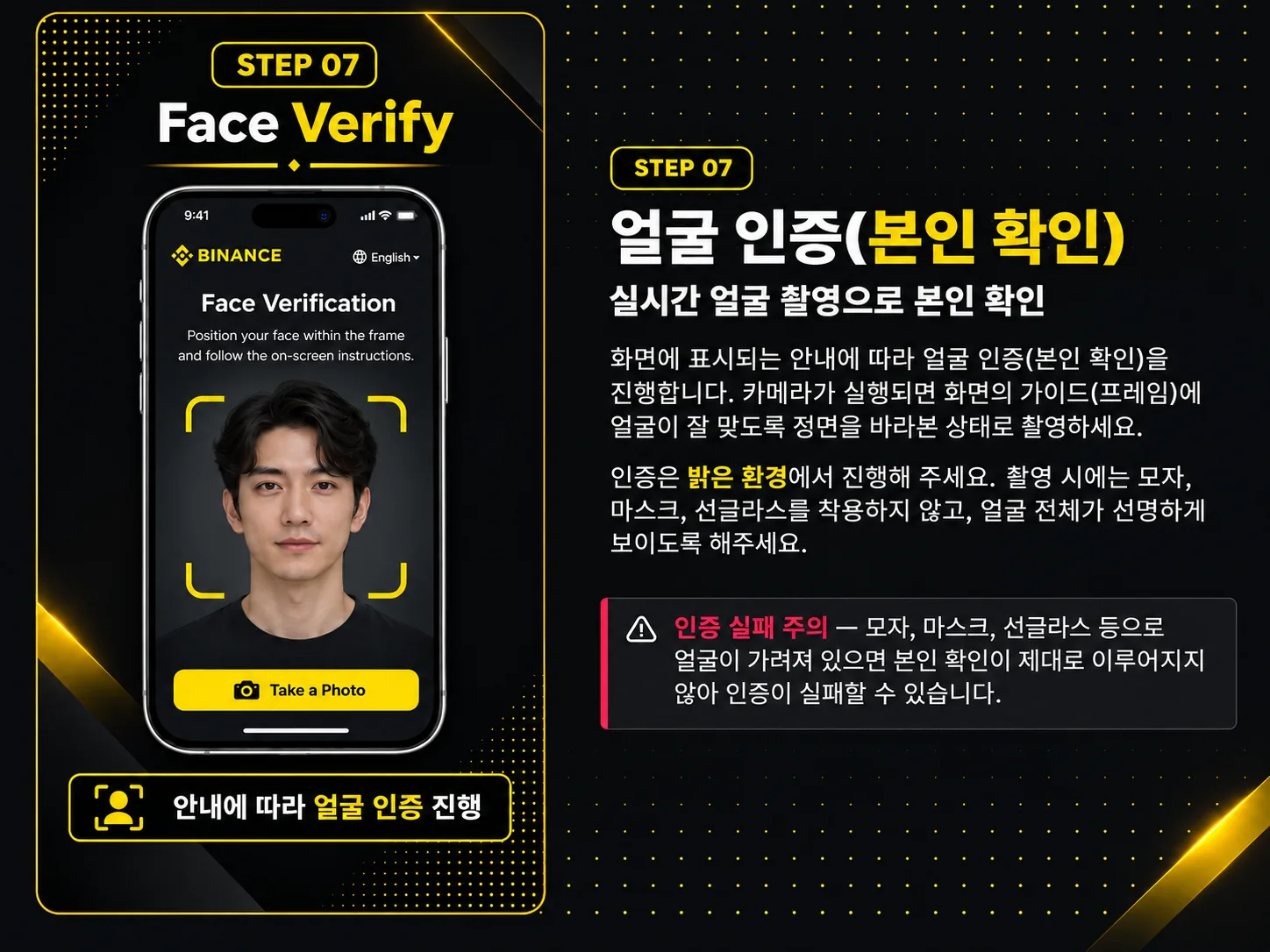
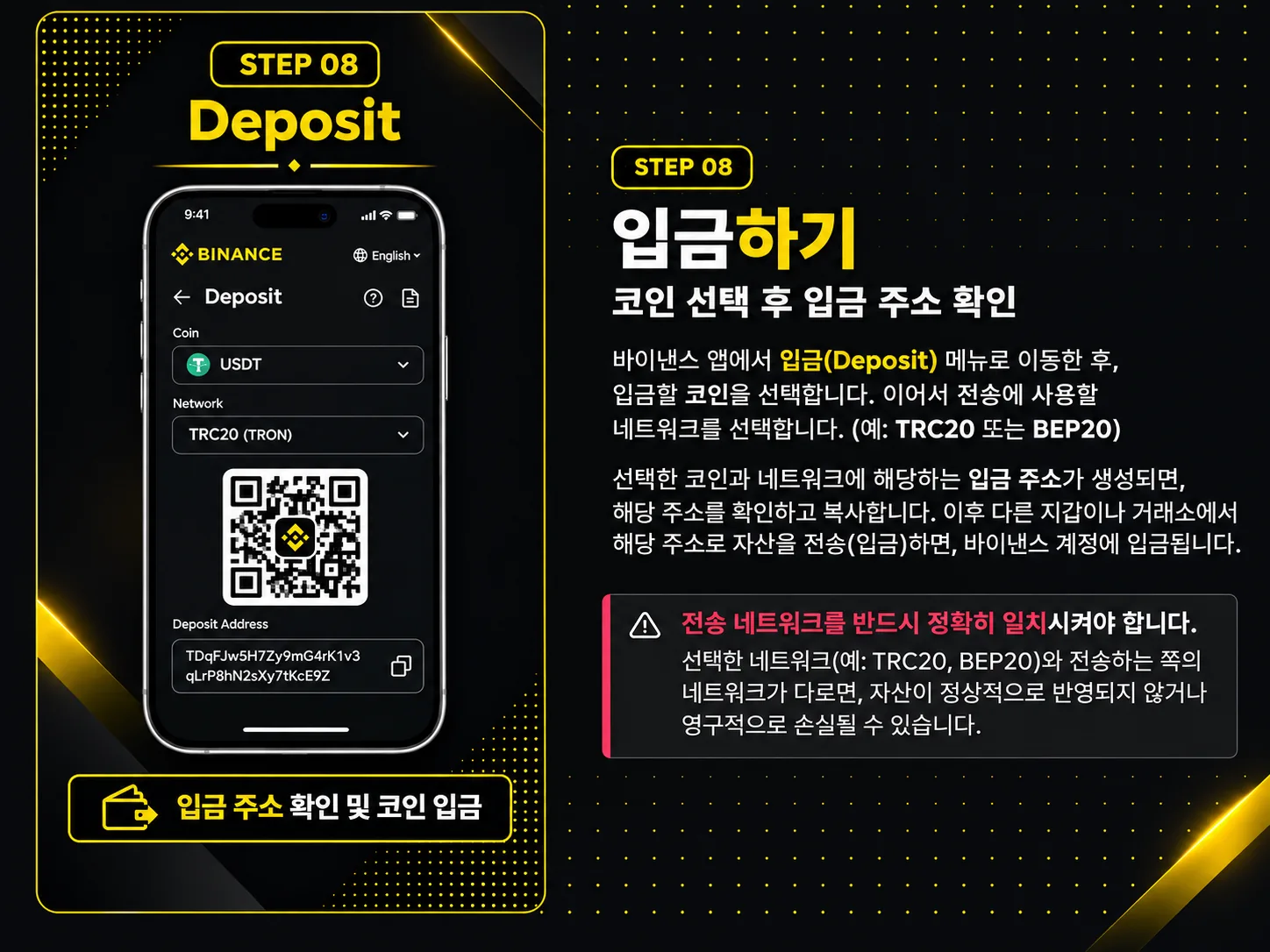
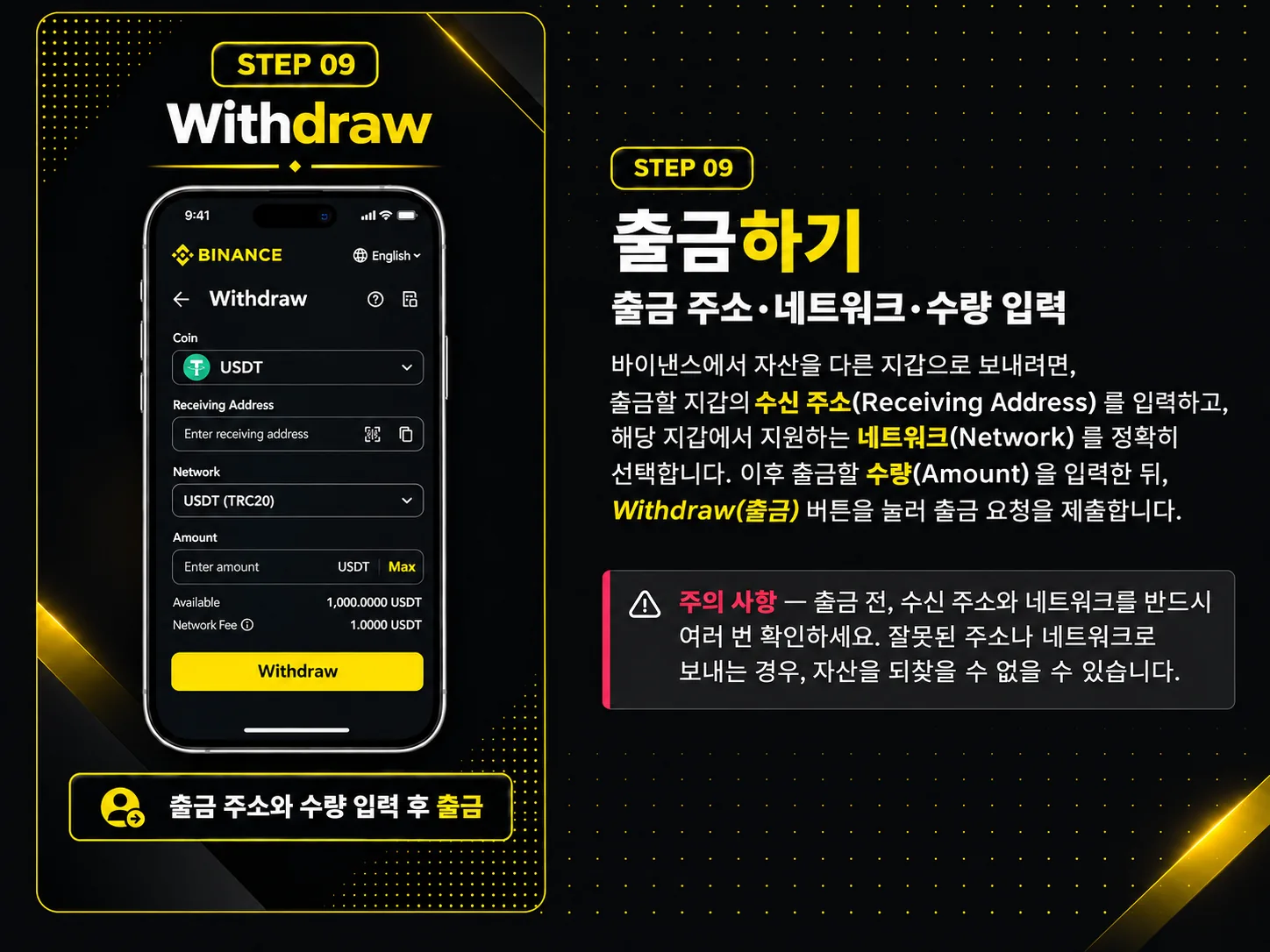
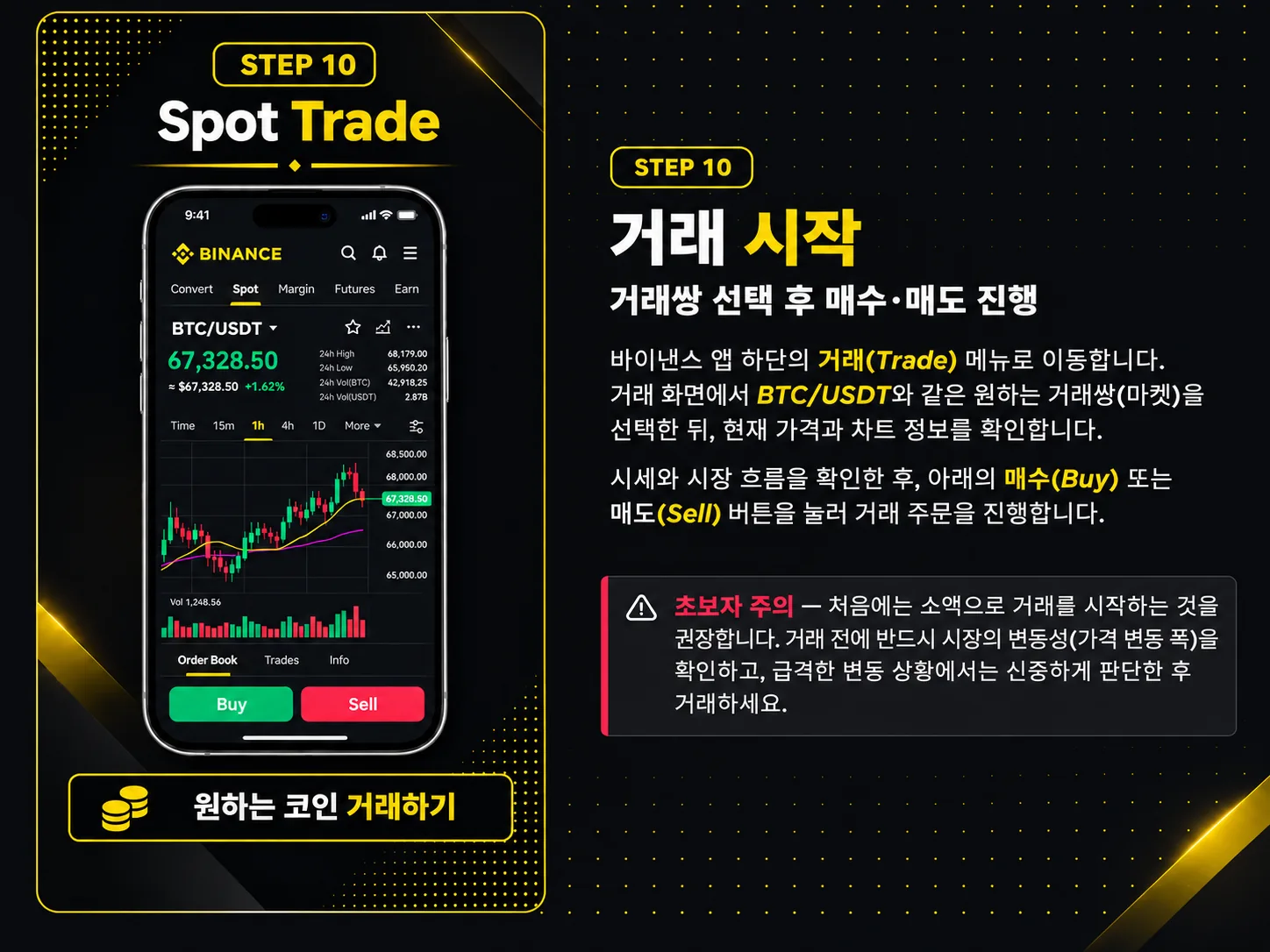
안내 이미지는 제작 시점 기준이며, 앱의 실제 메뉴와 화면은 버전·국가·계정 유형에 따라 달라질 수 있습니다. 공식 앱/사이트에서만 가입하고 복구 구문·개인키를 공유하지 마세요.
공식 바이낸스 앱을 설치하고 계정에 로그인하세요. 국가 또는 계정 상태에 따라 제공 메뉴가 달라질 수 있습니다.
앱의 Wallet 영역을 열고 Binance Wallet(Web3) 기능으로 이동합니다.
Create Wallet을 선택한 뒤 화면의 지시에 따라 키리스 월렛을 생성합니다. 기존 지갑이 있다면 Import Wallet을 사용할 수 있습니다.
복구 비밀번호 또는 기기 백업 안내에 따라 복구 설정을 완료하세요. 키리스 월렛은 일반 시드 구문 방식과 구조가 다를 수 있습니다.
지갑 주소를 확인하고 사용할 네트워크와 토큰 지원 여부를 확인합니다.
공식 스왑 안내와 커뮤니티 소식을 확인하고 필요한 경우 월렛을 연결하세요.